+F FS045W ソフトウェアアップデート方法
+F FS045WのSIMカード(データ通信)以外を使うオフラインアップデート方法をご説明します。
+F FS045WのSIMカード(データ通信)でアップデートをご希望の方は、オンラインアップデートの手順をご参照ください。
※オフラインアップデートは、Webブラウザを搭載したパソコンが必要となります。
スマートフォン・タブレットからは、本機能はご利用できない場合があるためご注意ください。
オフラインアップデート手順
-
- アップデートをする前に、電池残量が40%以上あることを確認してください。
- アップデート用のデータは約120MB程度のデータサイズになります。
-
アップデートをするときは、無線LAN(Wi-Fi®)を2.4GHz帯に変更してください。
5GHz帯の場合、DFSの機能が働き正常にダウンロードできない場合があります。
01.パソコンをインターネットに接続します。
+F FS045Wのデータ通信量を節約されたい場合は、+F FS045W以外の「インターネット環境」をご用意ください。
-
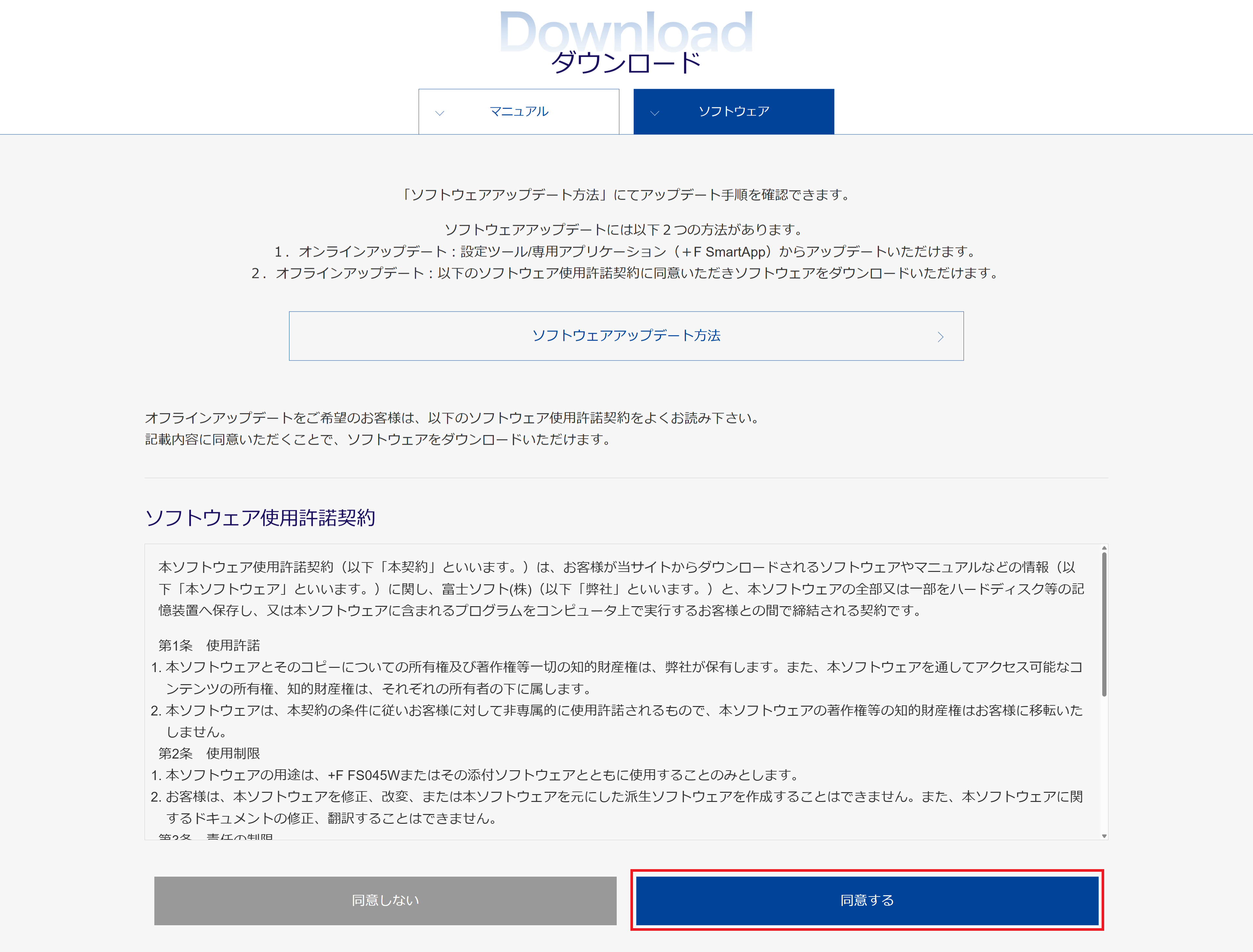
02.ダウンロードサイトから最新のソフトウェアをダウンロードします。
ソフトウェア使用許諾契約をよくお読みの上「同意する」ボタンをクリックしてください。
-
03.+F FS045W設定ツールにアクセスします。
本製品と無線LAN(Wi-Fi)接続または、USB接続した機器のWebブラウザで、設定ツールにアクセスすることが可能です。
本製品と接続した状態でスマートフォンまたはパソコンのWebブラウザから下記URLをご入力ください。手順1で用意した「インターネット環境」と+F FS045Wは切断が必要となる場合があります。
※+F FS045Wと接続状態で、下記URLをクリックすると、設定ツールにアクセスすることが可能です。

- 設定ツールにアクセスするIPアドレスは、お買い上げ時、「192.168.100.1」に設定されています。
- +F FS045W設定ツールの初回ログイン時は、「ログインパスワード設定」、「プロファイル設定(APN設定)」、「無線LAN設定」の設定ウィザード画面が表示されます。
-
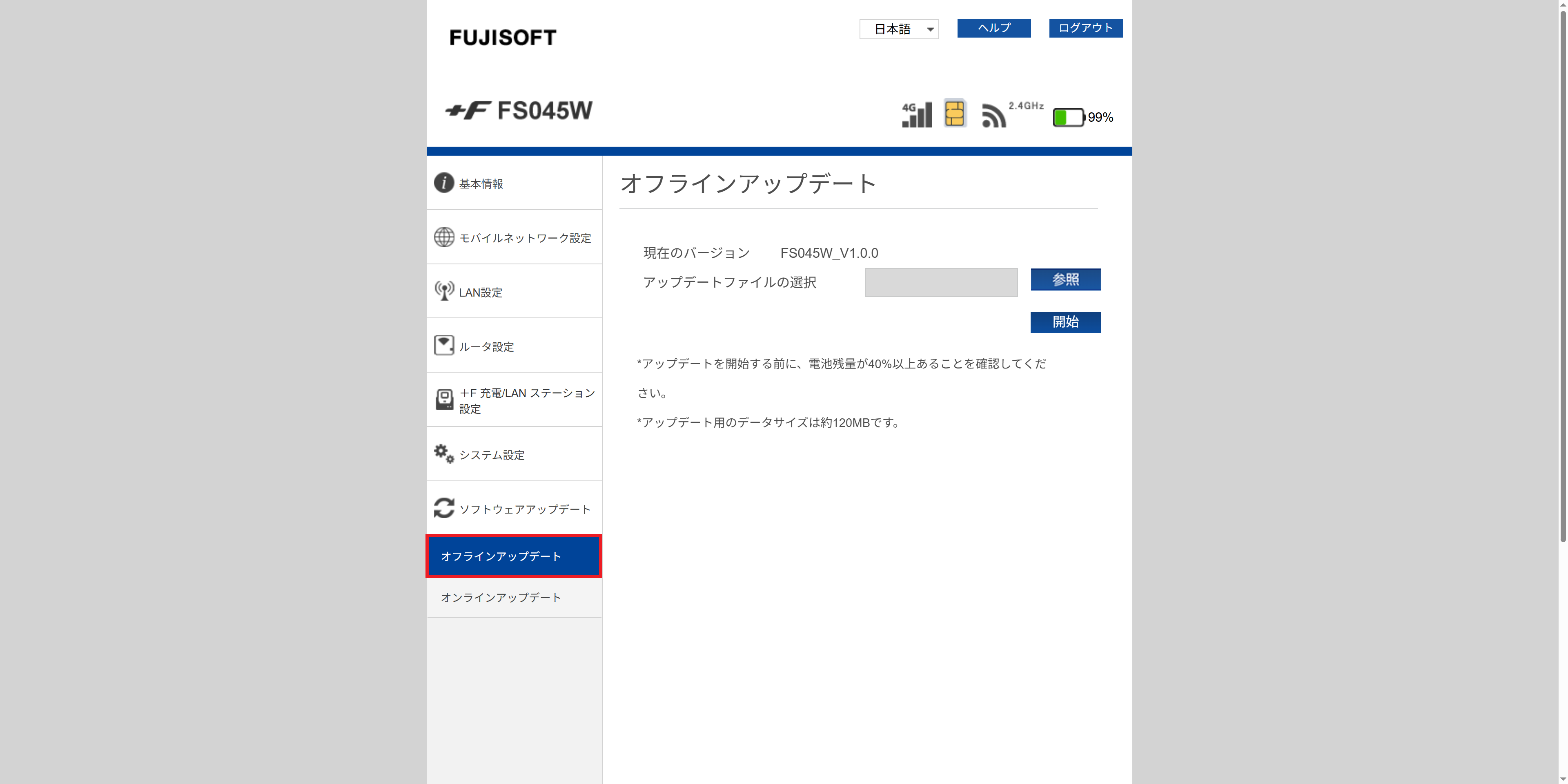
04.ソフトウェアアップデート>オフラインアップデートを選択します。
-
05.「参照」を選択し、ダウンロードした「FS045W_V×.×.×.bin」を選択します。
「開始」をクリックするとソフトウェアのアップデートが開始されます。+F FS045Wの画面上に、「Upgrading」の文字が表示されます。
ソフトウェアのアップデートには約2分程度かかります。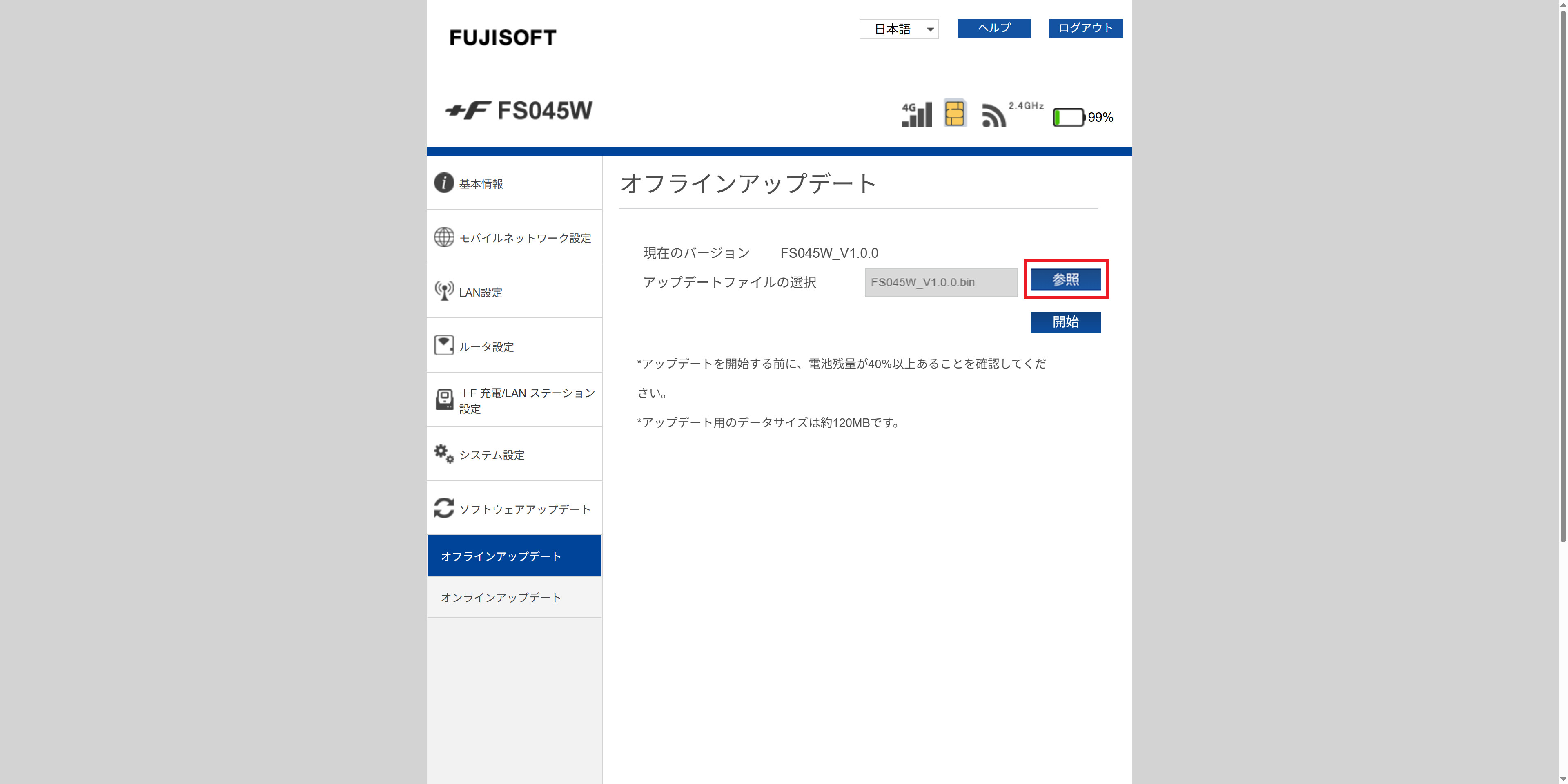
-
06.+F FS045Wの画面上に「Upgrade Success」が表示されたらアップデート完了です。
自動的に+F FS045Wが再起動されます。