+F FS045W ソフトウェアアップデート方法
+F FS045WのSIMカード(データ通信)を使うオンラインアップデート方法をご説明します。
+F FS045WのSIMカード(データ通信)以外でアップデートをご希望の方は、オフラインアップデートの手順をご参照ください。
※閉域網やインターネットに接続できないSIMカード回線の方は、オフラインアップデートをご利用ください。
オンラインアップデート手順
-
- アップデートをする前に、電池残量が40%以上あることをご確認ください。
-
オンラインアップデートはデータ通信料が別途発生します。
ダウンロードに関するデータ通信料は、お客様のご負担になります。 -
アップデート用のデータは約120MB程度のデータサイズになります。
ご利用の回線が遅い場合は、タイムアウトで失敗する場合があります。 - アップデートは、電源をONにして、通信の安定している場所で実施してください。
-
アップデートをするときは、無線LAN(Wi-Fi®)を2.4GHz帯に変更してください。
5GHz帯の場合、DFSの機能が働き正常にダウンロードできない場合があります。
■ディスプレイ上のサブ画面からアップデート
「+F FS045W」のディスプレイ上のサブ画面から簡単にオンラインアップデートを実行できます。
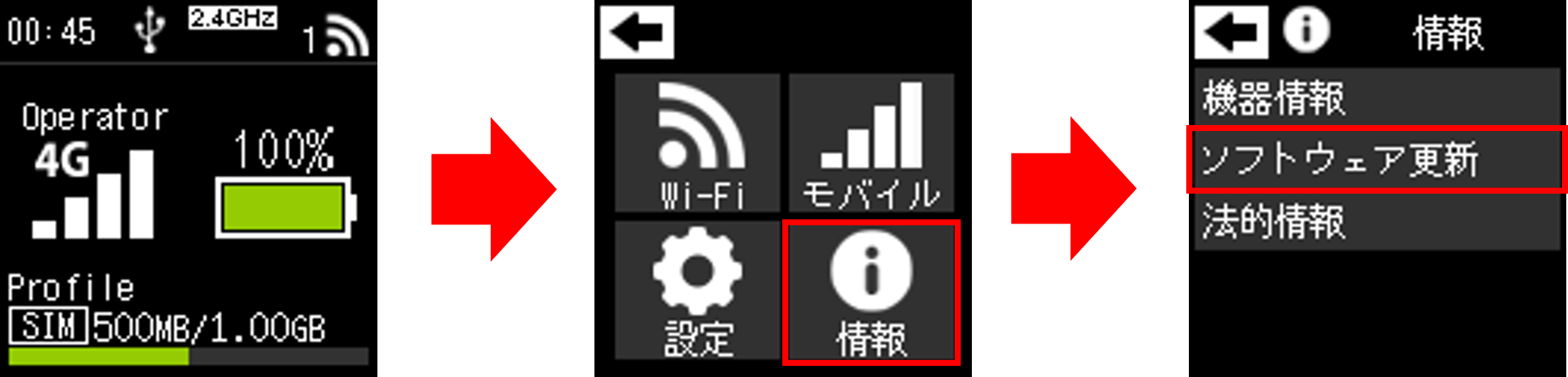
-
「+F
FS045W」のアップデート通知を「有効」に設定していただくことで、自動的に最新のソフトウェアがあるかを確認し、更新がある場合、ディスプレイに通知されます。
詳細は、取扱説明書:3.8 ソフトウェアアップデートをご参照ください。
01.+F FS045W設定ツールにアクセスします。
■パソコンやスマートフォンのWebブラウザをご利用の方
本製品と無線LAN(Wi-Fi)接続または、USB接続した機器のWebブラウザで、設定ツールにアクセスすることが可能です。
本製品と接続した状態でスマートフォンまたはパソコンのWebブラウザから下記URLをご入力ください。※+F FS045Wと接続状態で、下記URLをクリックすると、設定ツールにアクセスすることが可能です。

■スマートフォンアプリ「+F SmartApp」をご利用の方
「+F SmartApp」にて設定ツールにアクセスすることが可能です。
※スマートフォン「+F SmartApp」の入手はこちら
[ 手順 ]
1.+F FS045Wとスマートフォンが接続されている状態で「+F SmartApp」を起動
2.「メニュー」をタップ
3.「FS045Wの端末設定」をタップ
※設定ツールのログインパスワードが保存されていない場合は、パスワード入力画面が表示されます。
- 設定ツールにアクセスするIPアドレスは、お買い上げ時、「192.168.100.1」に設定されています。
- +F FS045W設定ツールの初回ログイン時は、「ログインパスワード設定」、「プロファイル設定(APN設定)」、「無線LAN設定」の設定ウィザード画面が表示されます。
-
02.パスワード欄にパスワードを入力し、ログインをクリックします。
スマートフォンアプリ「+F SmartApp」からアクセスする場合、ログイン画面は表示されず、自動的にログインされることがあります。
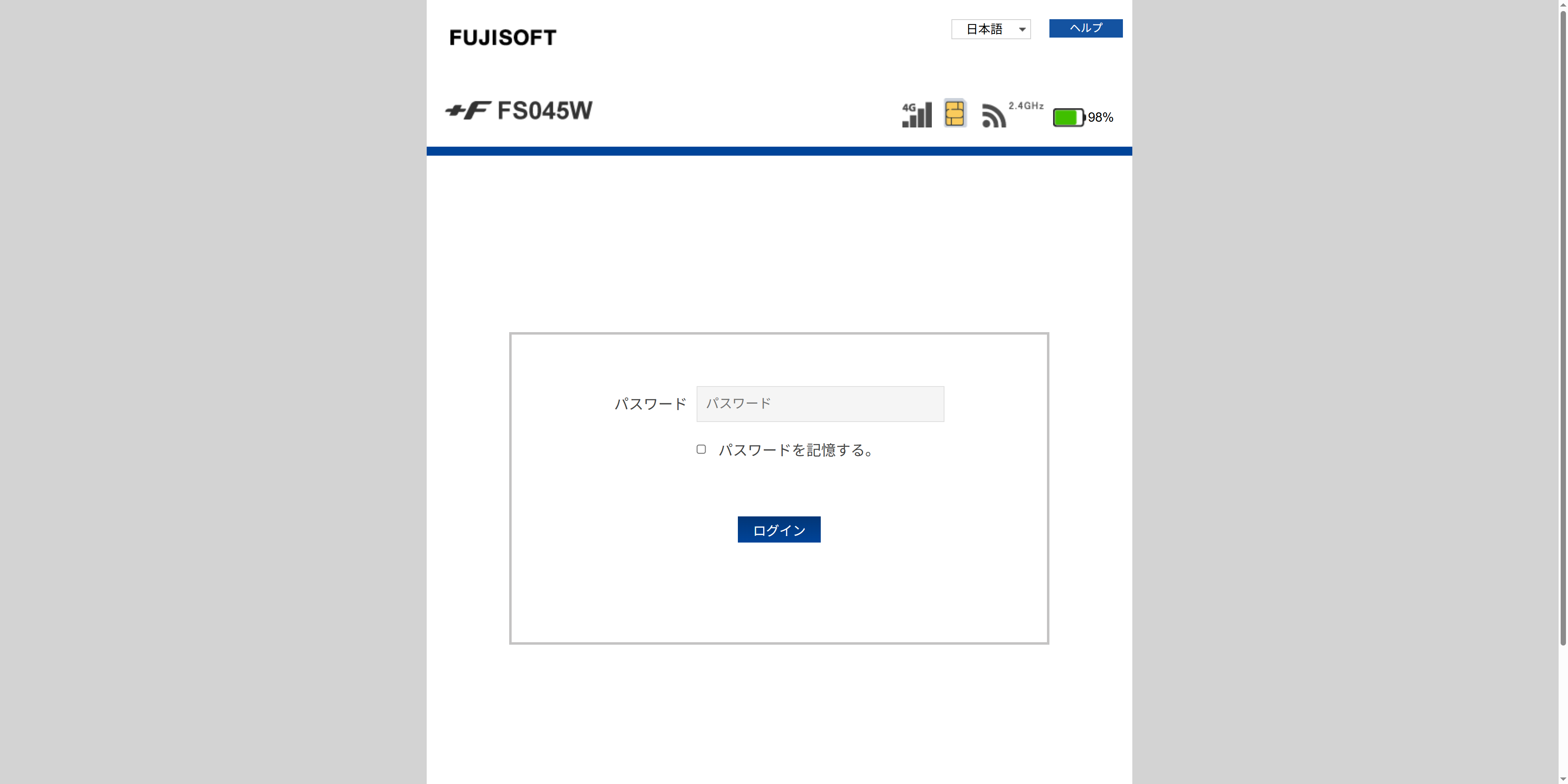
- +F FS045W設定ツールの初回ログイン時は、「ログインパスワード設定」、「プロファイル設定(APN設定)」、「無線LAN設定」の設定ウィザード画面が表示されます。
-
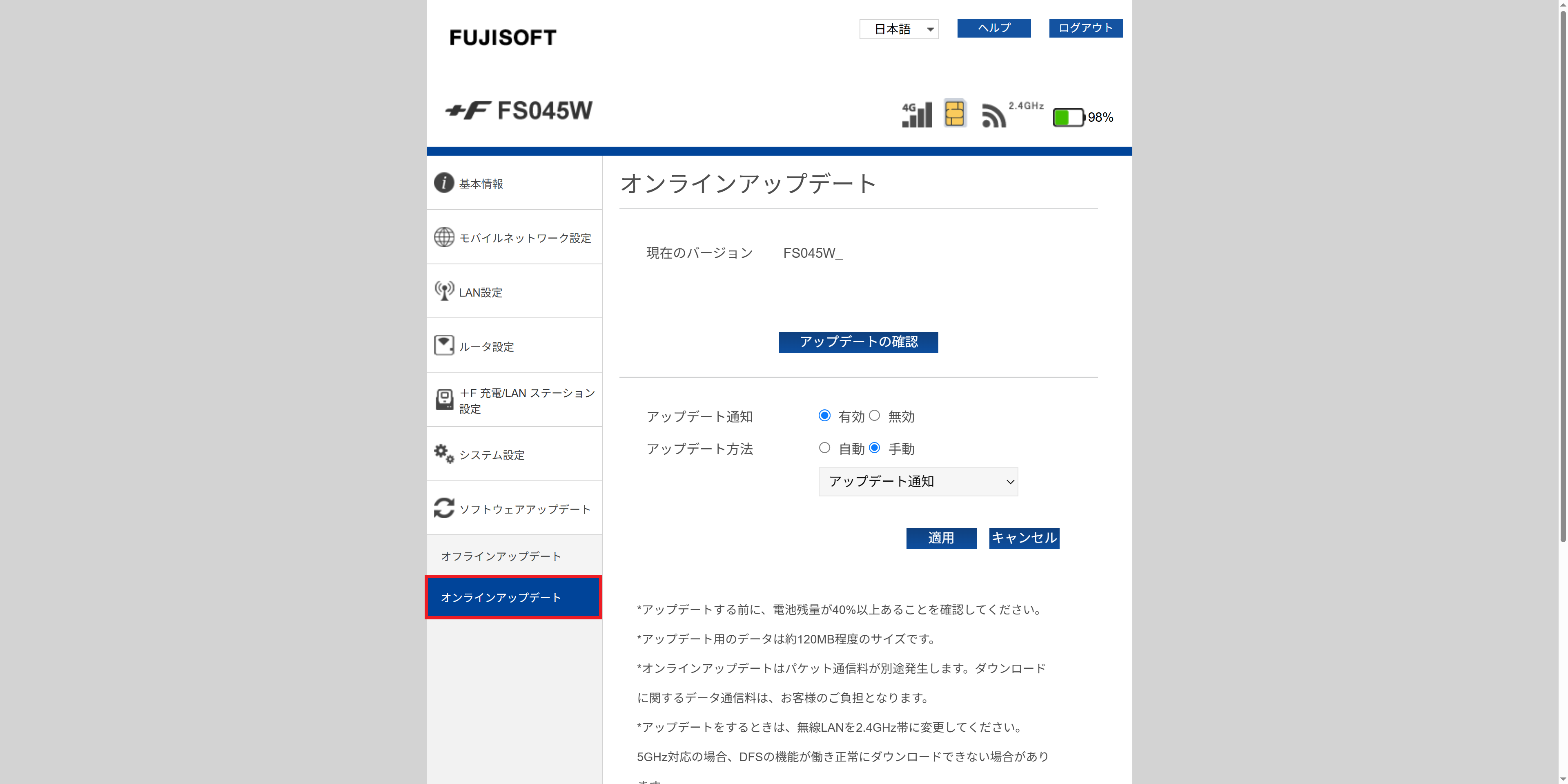
03.ソフトウェアアップデート>オンラインアップデートを選択します。
-
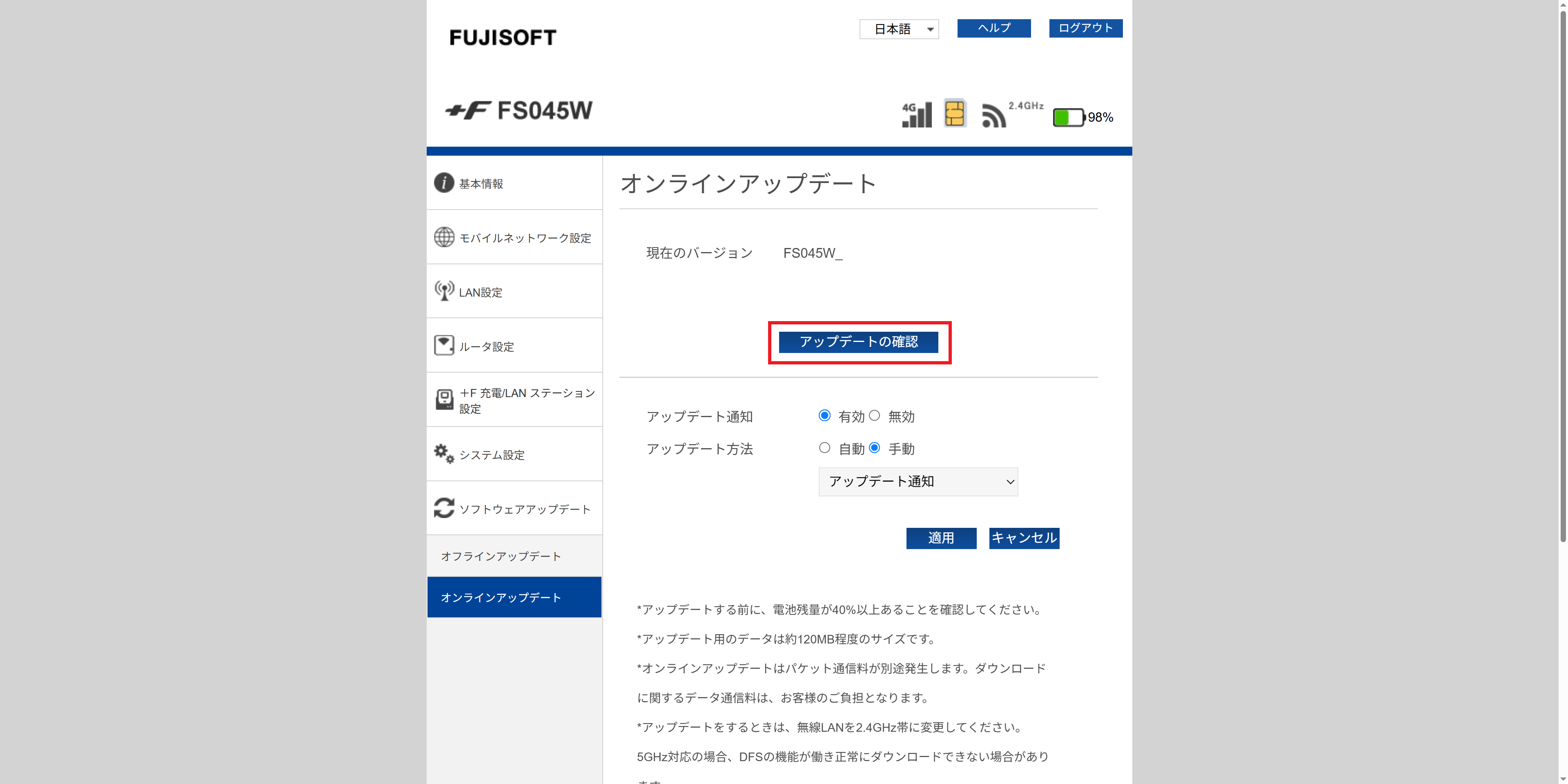
04.「アップデートの確認」を選択し、最新のソフトウェアを確認します。
-
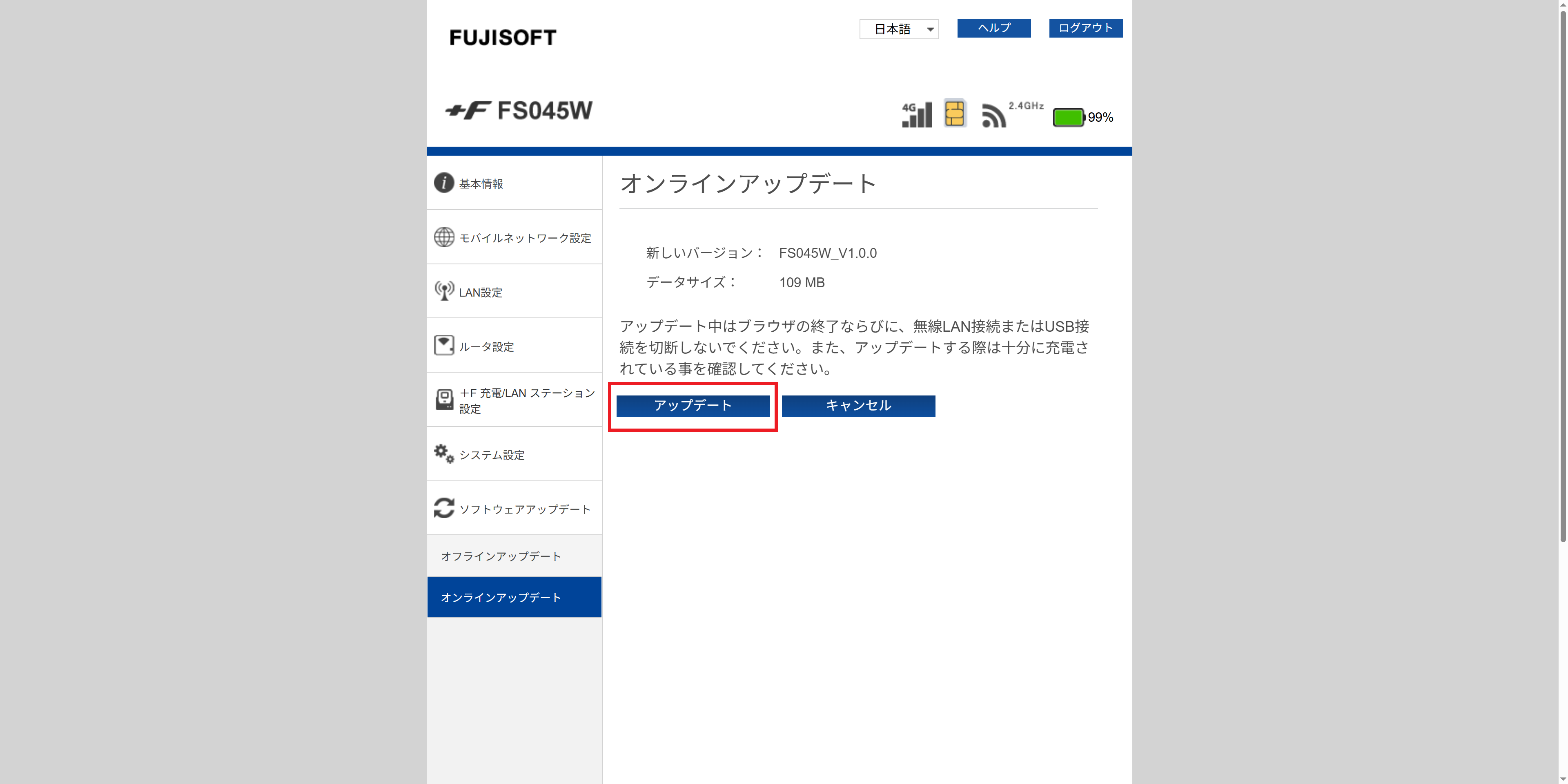
05.「アップデート」をクリックし、「確認」をクリックするとソフトウェアのダウンロードが開始されます。
最新のファイルがある場合のみ、「アップデート」ボタンが表示されます。
-
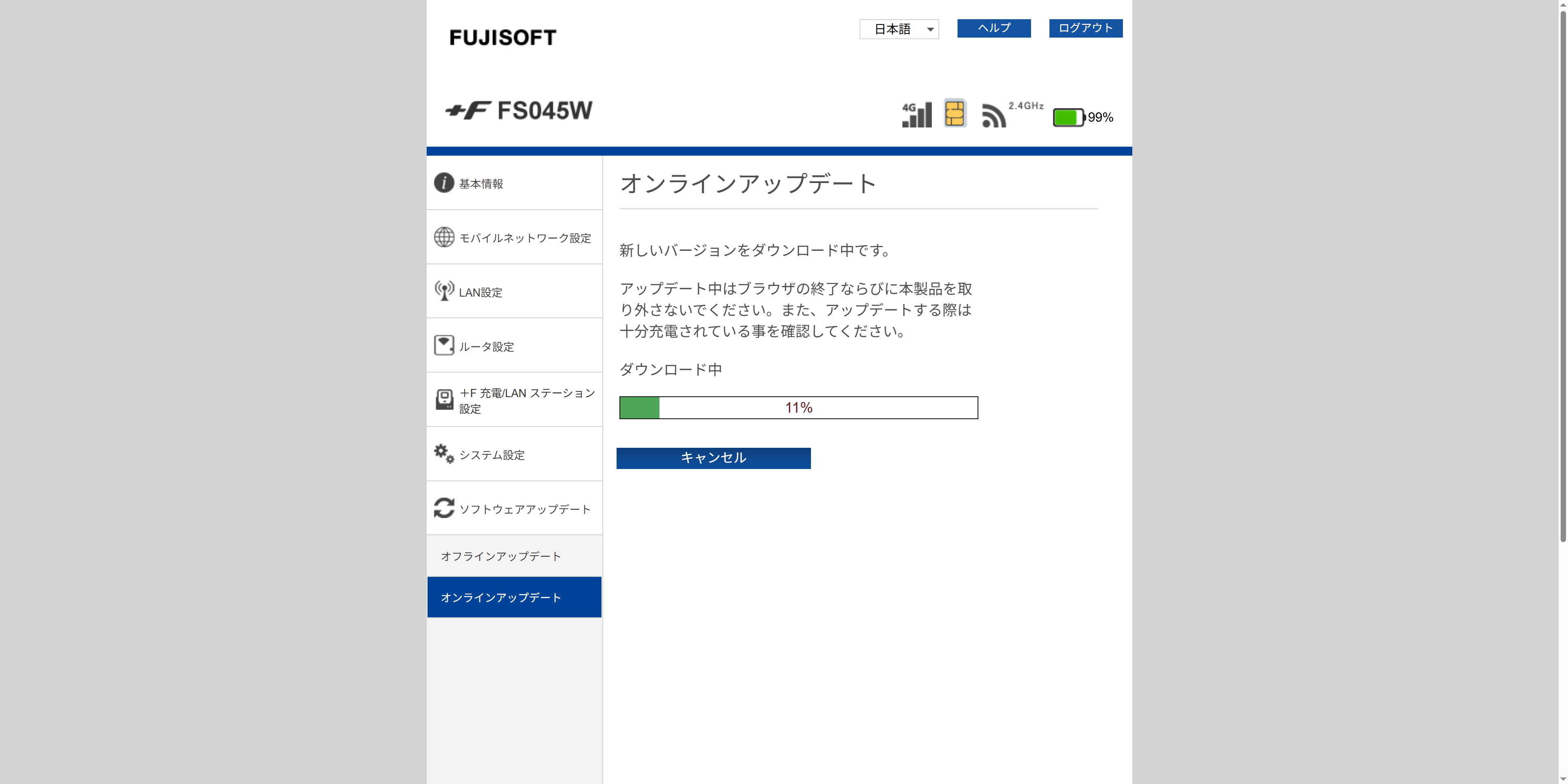
06.ソフトウェアを+F FS045W本体にダウンロードします。
ダウンロードの進捗状況が表示されます。
-
07.ソフトウェアのダウンロードが完了するとソフトウェアのアップデートが開始されます。
+F FS045Wの画面上に、「Upgrading」の文字が表示されます。
ソフトウェアのアップデートには約2分程度かかります。 -
08.+F FS045Wの画面上に「Upgrade Success」が表示されたらアップデート完了です。
自動的に+F FS045Wが再起動されます。