+F FS045U eSIMアクティベーション方法
本製品のeSIMのアクティベーションは、インターネット通信が利用できるWindowsのパソコンと専用ツールを使用し、eSIMアクティベーションコードを入力して行います。以下をご参照いただきeSIMのアクティベーションを行ってください。
eSIMアクティベーション手順
-
eSIMは、本製品にあらかじめ組み込まれた本体一体型のSIMです。
SIMカードを挿入することなく、eSIMの契約と設定のみでデータ通信をご利用いただけます。
以下を参照してeSIMのアクティベーションを行ってください。eSIMのアクティベーションは、インターネット通信が利用できるWindowsのパソコンと専用ツールを使用し、eSIMアクティベーションコードを入力して行います。
専用ツールはモデルによって異なります。詳細は下表をご参照ください。
eSIMアクティベーションコードは、QRコード等により通信事業者から提供されます。
モデル 専用ツールの名称 入手方法 簡単接続 FS045U eSIMアクティベーションツール 「+F FS045U設定ツール」の「SIM1/SIM2/eSIM設定」からダウンロードします。 セキュア接続(モデムモード) FS045U Data Connection Manager 取扱説明書
「4.1 FS045U Data Connection Manager」をご参照ください。
-
■「簡単接続」モデルでeSIMのアクティベーションをする
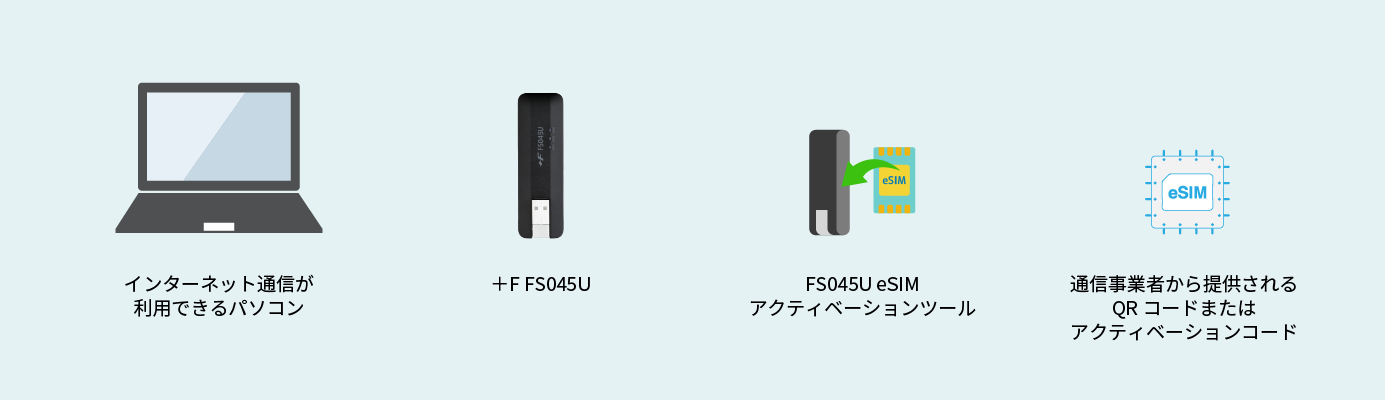
「簡単接続」モデルでは、「FS045U eSIMアクティベーションツール」を使用します。
ご使用の際は、「+F FS045U設定ツール」の「SIM1/SIM2/eSIM設定」の「FS045U eSIMアクティベーションツール」の「ダウンロード」からダウンロードしてください。
また、「+F FS045U ご利用ガイド」からもダウンロードが出来ます。必要なもの
-
eSIMご購入後の注意点
通信業者からeSIMをご購入後アクティベーションコードが送られてきますが、ご使用中のスマートフォンやパソコン、タブレットにインストール、アクティベーションしないようにご注意ください。
-
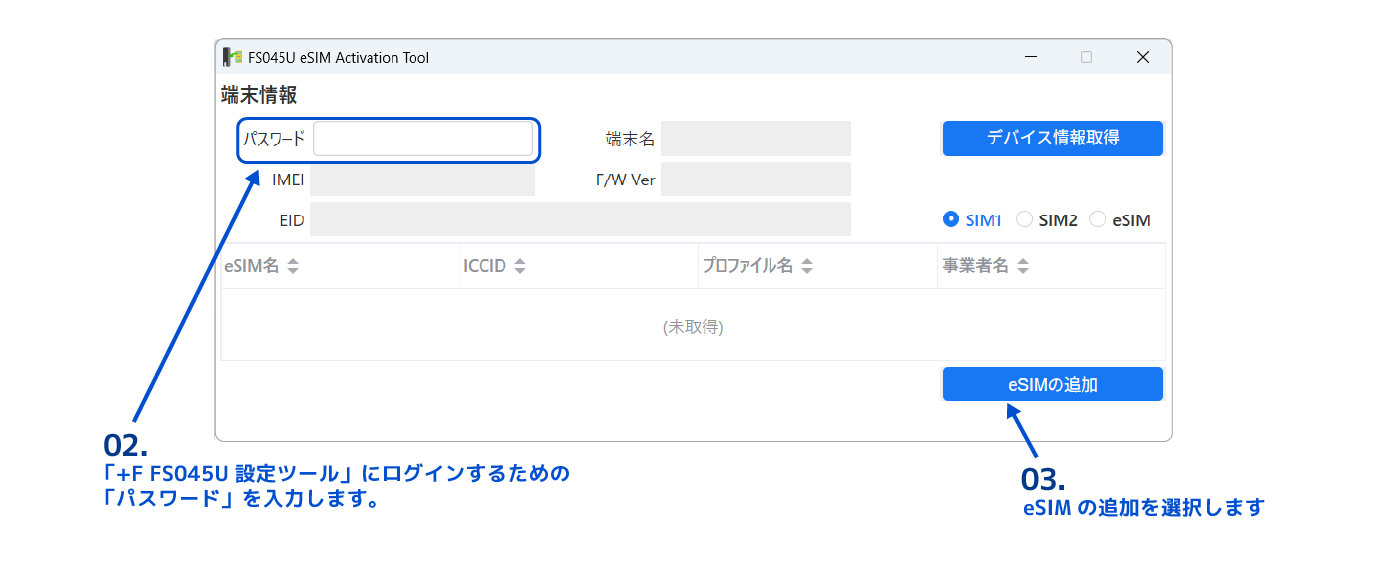
01.「FS045U eSIMアクティベーションツール」を起動します。
-
02.「簡単接続」モデルをご使用の場合は、「パスワード」を入力します。
「パスワード」は、「+F FS045U設定ツール」にログインするための「パスワード」と同一です。
※詳細は取り扱い説明書「3.1 +F FS045U設定ツールにアクセスする」をご参照ください。
-
03.「eSIM の追加」を選択します。
-
04. eSIMのアクティベーションコードを入力します。
「画像を選択」からパソコンに保存されているQRコードを利用することも可能です。
※エラーとなる場合は冒頭の「LPA:」を削除してお試しください。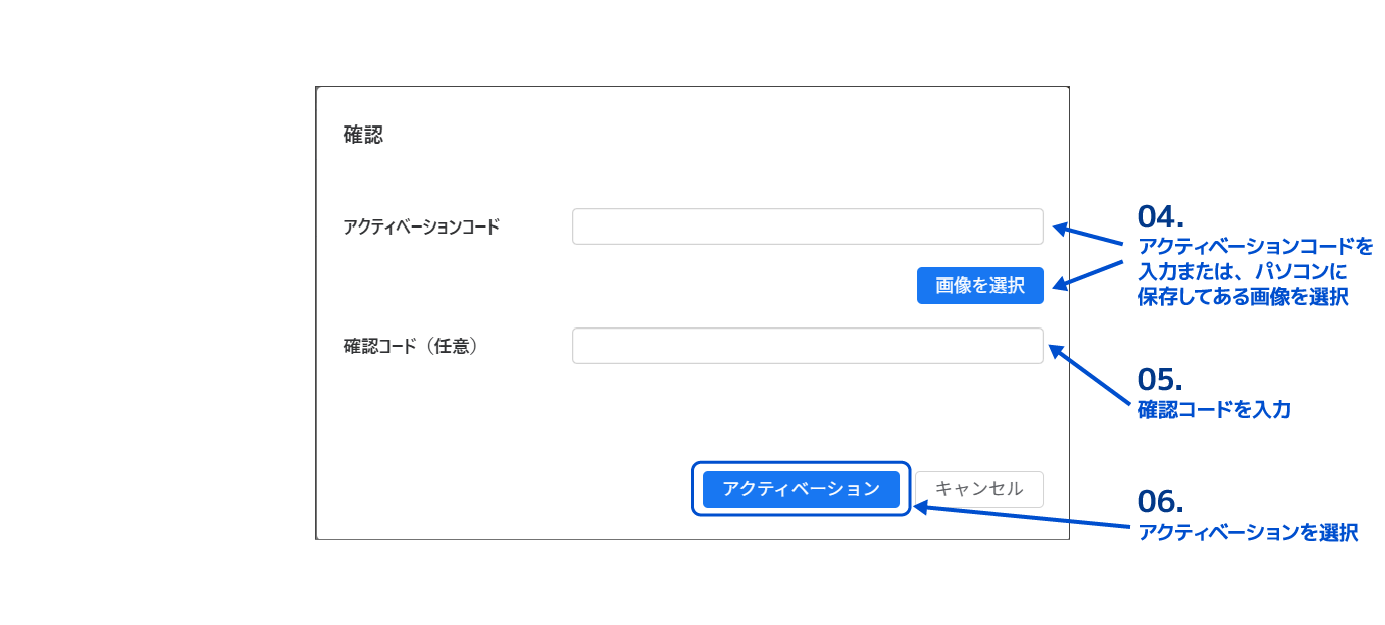
-
05. 通信事業者から提供された場合は確認コードを入力します。
-
06. 「アクティベーション」を選択します。eSIMがアクティベーションされます。
-
- eSIMでネットワークに接続できない場合は、プロファイル設定が正しいかご確認ください。
- 本製品には最大3個のeSIMをインストールすることが可能です。
- 「簡単接続」モデルでは、eSIMでネットワーク接続ができていない場合「FS045U eSIMアクティベーションツール」を使用してeSIMのアクティベーションを行う必要があります。
- 「簡単接続」モデルでは、eSIMでネットワークに接続が出来ている場合のみ、パソコンのWebブラウザからアクセスする「+F FS045U 設定ツール」からeSIMのアクティベーションが可能です。
※詳細は取扱説明書「3.3.2 SIM1/SIM2/eSIM設定」の「eSIMアクティベーション/編集/削除」をご参照ください。 - eSIMのアクティベーションは、SIM1/SIM2を選択している状態では行えませんのでご注意ください。
-
「セキュア接続(モデムモード)」モデルでeSIMのアクティベーションをする
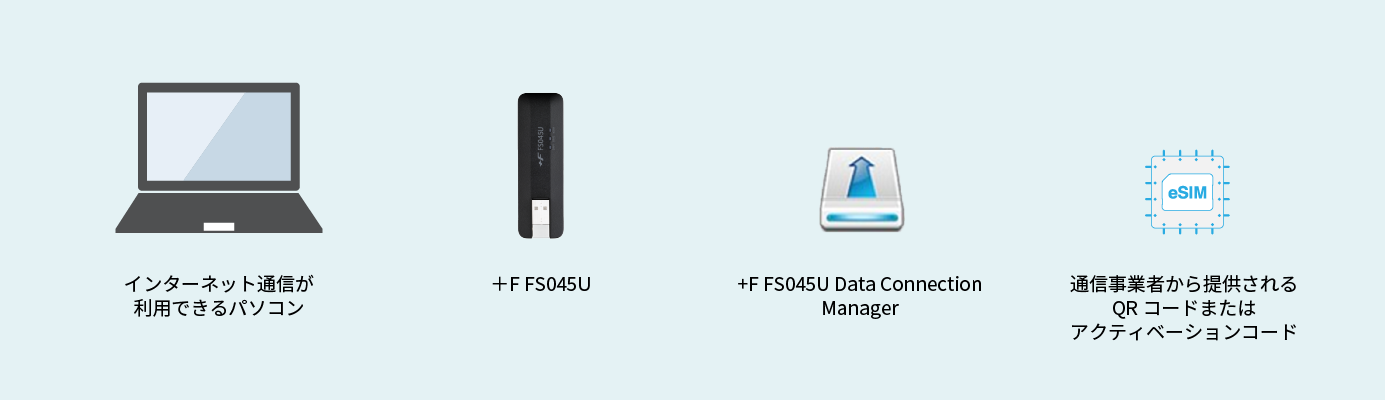
「セキュア接続(モデムモード)」モデルでは、「FS045U Data Connection Manager」を使用します。
※詳細は取扱説明書「4.1 FS045U Data Connection Manager」をご参照ください。必要なもの
eSIMご購入後の注意点
通信業者からeSIMをご購入後アクティベーションコードが送られてきますが、ご使用中のスマートフォンやパソコン、タブレットにインストール、アクティベーションしないようにご注意ください。
-
01.「FS045U Data Connection Manager」を起動します。
本製品をパソコンに接続すると自動起動します。
自動起動しない場合は、デスクトップにある「FS045U Data Connection Manager」のショートカットを選択します。 -
02.「環境設定」を選択します。
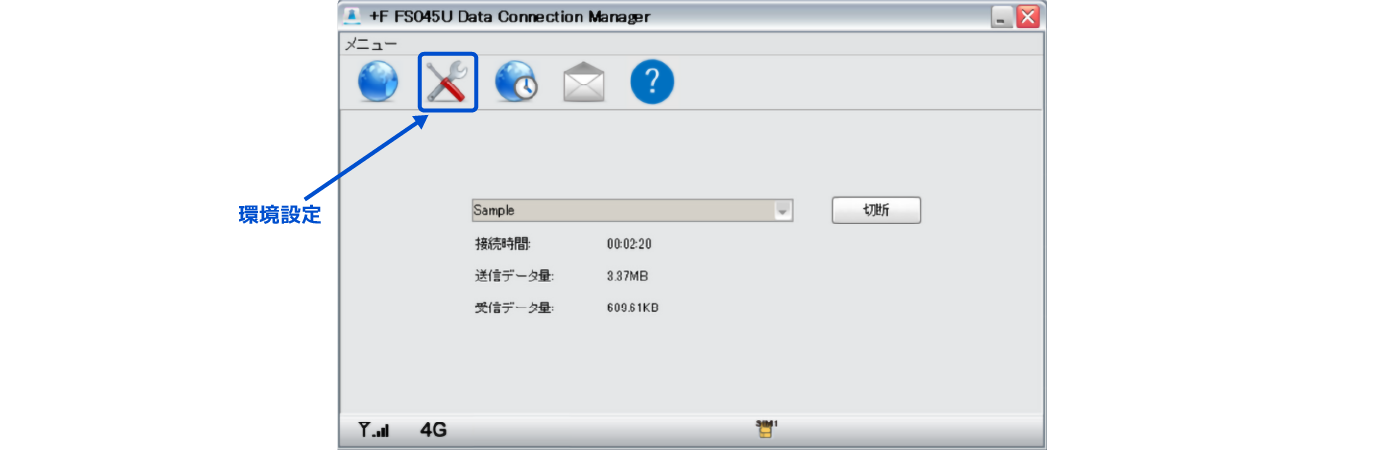
-
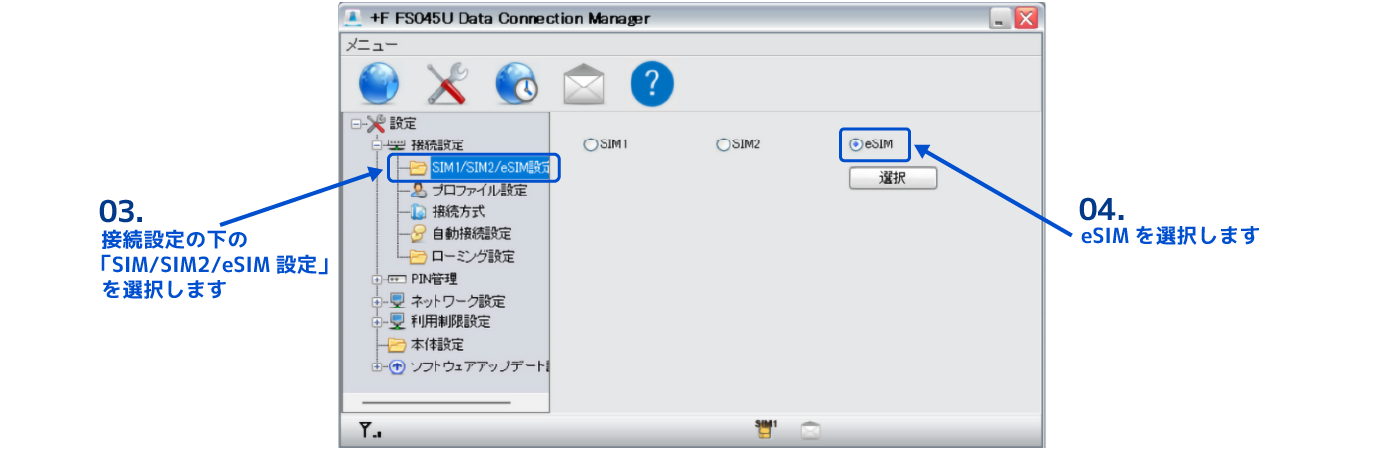
03.「接続設定」から「SIM1/SIM2/eSIM設定」を選択します。
-
04.「eSIM」を選択します。パソコンがインターネットに接続できることを確認します。
-
05.「eSIMアクティベーションコード」にアクティベーションコードを入力します。
「QR読み取り」からパソコンに保存されているQRコードを利用することも可能です。
※エラーとなる場合は冒頭の「LPA:」を削除してお試しください。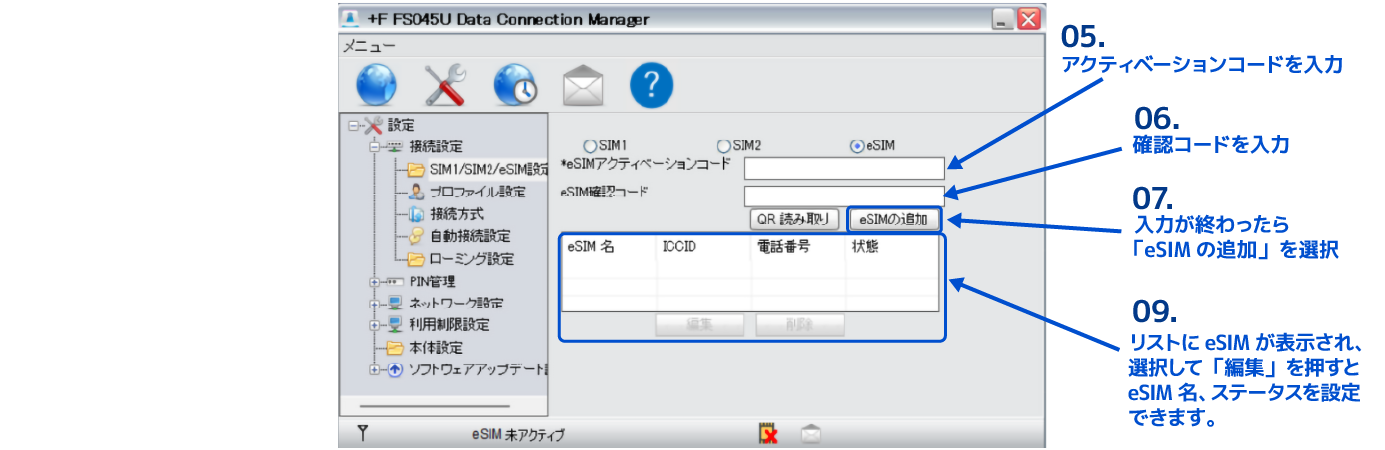
-
06.通信事業者から確認コードを提供された場合は「eSIM確認コード」を入力します。
-
07.「eSIMの追加」を選択します。
-
08.アクティベーションが完了するとeSIMリストにアクティベーションされたeSIMが表示されます。
-
09.編集したいeSIMを選択して「編集」を選択すると「eSIM名」と「eSIMステータス」を設定できます。
-
- eSIMでネットワークに接続できない場合は、プロファイル設定が正しいかご確認ください。
- 本製品には最大3個のeSIMをインストールすることが可能です。
- 「セキュア接続(モデムモード)」モデルではパソコンがネットワークに接続が出来ている時に「FS045U Data Connection Manager」からeSIMのアクティベーションが可能です。
※詳細は取扱説明書「4.1.3 SIM1/SIM2/eSIM設定」をご参照ください。 - eSIMのアクティベーションは、SIM1/SIM2を選択している状態では行えませんのでご注意ください。
-
■eSIMの削除
eSIMの削除が必要になった場合は、以下を参照してeSIMの削除を行ってください。
eSIMの削除を行っても、回線のご契約は解約されませんのでご注意ください。eSIMの解約方法はご契約の通信事業者へお問い合わせください。eSIMの削除は、「簡単接続」モデルでは「+F FS045U 設定ツール」の「SIM1/SIM2/eSIM設定」の「eSIMアクティベーション/編集/削除」から、「セキュア接続(モデムモード)」モデルでは「FS045U Data Connection Manager」の「SIM1/SIM2/eSIM設定」の「eSIMアクティベーション/編集/削除」から可能です。
- 削除したeSIMはご利用できませんのでご注意ください。
- 削除したeSIMを再度ご利用したい場合は、通信事業者にお問い合わせください。
- eSIMの削除は「ステータス」が「有効」のときには行えませんのでご注意ください。